
「提案書に1日かかる」
「見積書の説明文を毎回ゼロから書いている」
「PowerPointが苦手で、デザインに時間がかかる」
営業と現場を兼任する地方の中小企業オーナーには、こうした声が多くあります。
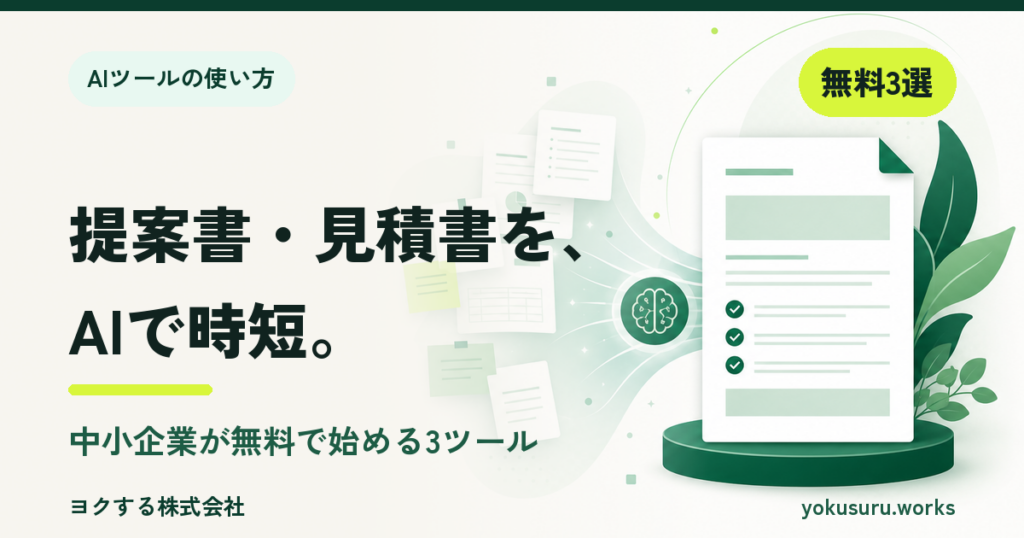
実はAI提案書なら、下書きを短時間でつくれる時代です。資料作成AIやGoogle Geminiを使えば、見積書の説明文づくりも大きく時短できます。しかも、無料から試せるツールが揃っています。
この記事では、今日から使える3つのAIツールと、最初の1本を完成させる手順を解説します。
この記事でわかること
– AI提案書・見積書で「できること」と、向く用途
– 中小企業に向く無料ツール3選(Gamma/Canva/Google Gemini)
– 「AIっぽさ」の直し方と、顧客情報を入れない安全な使い方
結論:「提案書に1日」は過去の話になりつつある
まず結論です。AIを使った提案書・資料作成でできることは次のとおりです。
- サービスや商品の概要を入力するだけで、スライド構成を自動提案
- AIが文章・見出し・デザインをまとめて生成
- 既存のGoogleドキュメントやWordで、文章の下書きをAIが生成
費用は無料から試せるものが複数あります(各サービスの最新料金・機能は公式サイトでご確認ください)。
ポイントは「AIに完成品を作らせる」のではなく、「AIが下書き → 人が仕上げる」という分業です。これで合計時間を大きく縮められます。
なぜ今、AI提案書が中小企業に効くのか
「デザインが苦手」という壁をAIが取り除く
提案書づくりの悩みのひとつはデザインです。テンプレート選び・色の調整・図の配置に時間がかかります。資料作成AIはテキストを入れるだけでデザイン済みのスライドを生成するため、知識や時間がなくても見た目の整った資料が短時間で仕上がります。
見積書の「説明文」も時短できる
見積書づくりも、AIの得意分野です。たとえば、依頼内容と自社の価格表をAIに渡し、見積の叩き台と送付メール文を作らせる使い方があります。下書きづくりの時間を縮められる可能性があります。属人化しがちな見積書作成の「言語化」を、AIが補助してくれます。
既存ツールにAIが組み込まれている
新しいツールを入れなくても、すでに使っているGoogleドキュメント・スプレッドシート・Wordにも、AI機能が追加されています。普段の環境のまま、AI機能だけを足せるので、切り替えの手間が最小限で済みます。
今日から試せる3つのAIツール
中小企業に向く、無料から始められる代表的な3ツールを紹介します。
ツール1:Gamma(ガンマ)— テキストからスライドを自動生成
概要: サービスの説明文を入力すると、AIが提案書スライドを自動生成。無料プランあり(生成回数やロゴ表示などに制限があります。最新の内容は公式の料金ページでご確認ください)。
向く用途: 会社紹介スライド、サービス説明資料、事業提案書
始め方:
1. Gamma(https://gamma.app/ )にアクセス
2. 「AIで生成(Generate with AI)」を選択
3. 自社サービスの説明を入力 → AIがスライドを生成
4. 内容・デザインを修正して完成
注意点: 日本語入力・出力に対応していますが、フォントサイズやレイアウトの微調整が必要になる場合があります。生成結果は必ず自社で確認・修正してください。
ツール2:Canva(キャンバ)AI — テンプレート × AI文章補完
概要: ブラウザで使えるデザインツールCanvaのAI機能。提案書・見積書・会社案内の豊富なテンプレートに、AIが文章を補完します。無料プランあり(AI機能は無料プランでも回数制限つきで使え、有料プランで利用枠が広がります。一部テンプレート・機能は有料)。
向く用途: 会社案内、サービス紹介チラシ、見積書の補足説明資料
始め方:
1. Canva(https://www.canva.com/ja_jp/ )で無料アカウントを作成
2. 「提案書」テンプレートを検索して選択
3. テキスト欄でAI補完を使って文章を生成
4. ブランドカラー・ロゴを追加して完成
注意点: AI機能の範囲は無料・有料で異なる場合があります。最新の構成は公式で確認を。
ツール3:Google Workspace Gemini — 既存のGoogleドキュメントで使える
概要: すでにGoogleドキュメントを使っているなら、Geminiで文章の下書き生成・要約・整形ができます。新しいツールに切り替えずに、既存環境に組み込めるのが中小企業にとっての大きな利点です。
向く用途: 見積書の説明文、提案書の本文、議事録、報告書
始め方:
1. Googleアカウントでログインし、Geminiの利用可否を確認
2. Googleドキュメントを開き、Geminiの機能を呼び出す
3. 「提案書の概要を書いて」「見積書の説明文を〇〇字で」とチャット形式で依頼
4. 生成された文章を挿入し、修正して完成
注意点: Google Workspaceの公式料金ページでは、Geminiは Business Starter / Standard / Plus の各プランに含まれており、ドキュメントやミーティングなど複数アプリでGeminiを使える範囲は Standard 以上に記載されています(Starter は Gmail 内のGeminiとGeminiアプリが中心)。個人アカウントでは利用できる機能が異なります。料金・機能は変更されるため、必ず最新の公式情報をご確認ください。
3ツールの使い分け早見表
| ツール | 得意なこと | 向く人 | 費用感 |
|---|---|---|---|
| Gamma | テキストから提案書スライドを一気に生成 | スライド資料をゼロから作る人 | 無料プランあり(制限あり)。有料は公式で確認 |
| Canva AI | デザイン込みのチラシ・会社案内 | 見た目を整えたい人 | 無料プランあり(AIは回数制限つき)。一部有料 |
| Google Gemini | 見積書・提案書の本文(文章)づくり | Googleドキュメント利用者 | Workspaceの各Businessプランに含まれる(機能範囲はプランで異なる) |
※費用・機能は変更されることがあります。導入前に各公式サイトで最新情報をご確認ください。
よくある不安とその答え
「AIが作った提案書はクオリティが低いのでは?」
AIが出すのは「下書き」です。自社の強み・顧客の具体的な課題・実績数字はAIが知らないため、人が加筆・修正して初めて「自社らしい提案書」になります。「AIが0から作る」ではなく「AIが下書き→人が仕上げる」と考えるのが正解です。
「AIっぽい仕上がりになりませんか?」
そのまま使うと「AIっぽい」印象になりがちです。自社の言葉・具体例・数字を足すことで自然に仕上がります。Gammaは日本語のレイアウト調整、Canvaは細部の修正が必要になる場合がある点も覚えておくと安心です。
「顧客情報をAIに入れて大丈夫?」
顧客名・個人情報・秘密保持義務のある情報はAIに入れないでください。「業種:建設業」「課題:日報作成に時間がかかる」程度の抽象度で入力し、固有名詞は後から自分で記入するのが安全です。各ツールの利用規約(データの取り扱い・学習への使用可否)は事前に確認を。
「パソコン操作に慣れていない」
GammaとCanvaはブラウザだけで動き、インストール不要です。Googleドキュメント利用者ならGeminiの追加もハードルは低めです。最初は「会社紹介1ページ分」をAIに作らせてみることをお勧めします。
まとめ:「下書きをAIに任せる」習慣が時間を生む
最後に要点を3つに絞ります。
- ツールはGamma/Canva AI/Google Geminiの3つから試す(Gamma・Canvaは無料プランあり)
- 使い方は「AIが下書き→人が仕上げ」。見積書の説明文づくりも時短できる
- 顧客情報は入れない/最終確認は人。「AIっぽさ」は自社の言葉で直す
提案書に1日かけていた時間が半日になるだけでも、営業や顧客対応に回せる時間が増えます。まずはGamma(https://gamma.app/ )で今日の案件を1本試してみてください(各サービスの機能・料金は公式サイトでご確認ください)。
ヨクする株式会社について
AIを使って地方中小企業のDX化・業務効率化・Webマーケティングを一気通貫で支援しています。「AIを使いたいけど何から始めればいいか分からない」という経営者の方の最初の一歩を、一緒に踏み出します。まずは無料相談からお気軽にどうぞ。
あわせて、非エンジニア向けのClaude / Claude Code活用ガイド集「Claude Code Tips」も無料公開中です。コマンド・レシピ・入門ガイドを用途別に検索できます。
参考リンク(出典)
※ 料金・機能は変わります。最新は各公式サイトでご確認ください。
– Google Workspace 料金・プラン(Geminiの含まれるプラン)
– Canva 料金プラン(無料プランとAI機能の利用枠)
– Gamma 公式サイト